Guida e assistenza
Come si usa l'app, schermata per schermata: agenda, anagrafiche, visite, consensi, lista d'attesa e fatture. In fondo trovi i recapiti dell'assistenza.
A cosa serve, e cosa non fa Agenda Ortopedica è uno strumento organizzativo per lo studio di un professionista sanitario. Non è un dispositivo medico e non fornisce indicazioni diagnostiche o terapeutiche: le decisioni cliniche restano interamente del medico che la usa.
1. Primo accesso
Alla prima apertura tocca Registrati e inserisci email, password, nome, cognome e specializzazione. Riceverai una email di conferma: finché non la apri l'account resta in attesa, quindi controlla anche la posta indesiderata.
Dagli accessi successivi bastano email e password. Se il dispositivo lo supporta puoi attivare Face ID o l'impronta, così non devi ridigitare la password ogni volta: te lo propone l'app subito dopo la registrazione, e puoi cambiare idea in qualsiasi momento da Impostazioni.
Se dimentichi la password, usa Hai dimenticato la password? nella schermata di accesso: ricevi una email con un link per impostarne una nuova.
2. Impostazioni: da qui si comincia
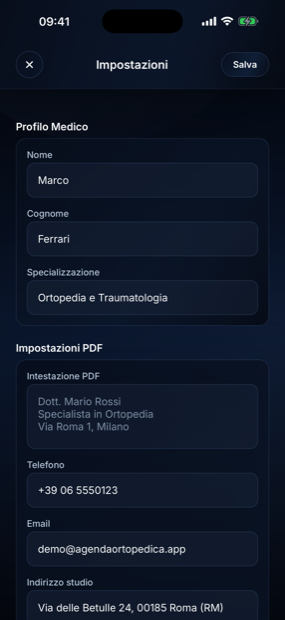
Tocca l'ingranaggio in alto a destra nella schermata iniziale. Prima di usare l'app davvero conviene compilare questa sezione, perché da qui dipendono i documenti che stamperai.
Profilo e intestazione dei PDF
Nome, cognome e specializzazione compaiono nell'intestazione di referti e fatture. Puoi caricare un logo e la tua firma, disegnandola direttamente sullo schermo oppure caricando un'immagine.
Dati fiscali
Telefono, email, indirizzo dello studio, partita IVA, codice fiscale e numero di iscrizione all'albo. Senza questi dati la fattura esce con l'intestazione incompleta: compilali prima di emettere la prima.
Molecole e tipi di intervento
Sono i due elenchi che l'app ti propone mentre lavori: le molecole compaiono quando registri un'infiltrazione, i tipi di intervento quando inserisci un paziente in lista d'attesa. Aggiungi le tue voci e togli quelle che non usi.
3. La schermata iniziale
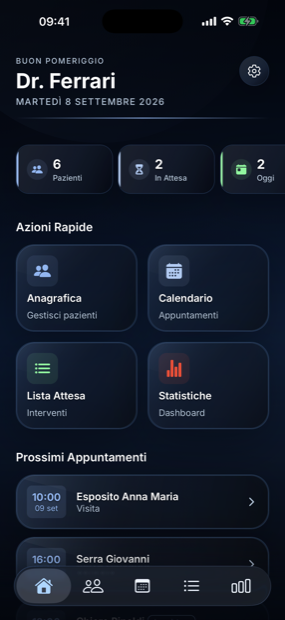
È il riepilogo della giornata. In alto quattro contatori — pazienti, in attesa, appuntamenti di oggi, visite del mese — e ognuno si tocca per vedere l'elenco che c'è dietro.
Sotto, le azioni rapide per saltare direttamente a una sezione, e i prossimi appuntamenti. Toccando un appuntamento si apre la scheda del paziente.
Gli appuntamenti presi al volo, per persone che non hai ancora in anagrafica, portano l'etichetta da registrare: toccandoli si apre la creazione del paziente con il nominativo già scritto.
4. Anagrafica pazienti
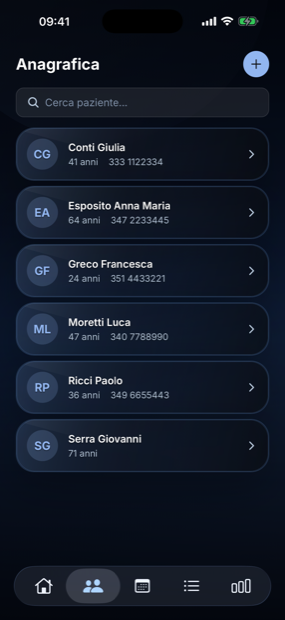
L'elenco dei tuoi pazienti, con la ricerca per nome in cima. Il pulsante + apre la scheda di un nuovo paziente.
Compilando nome, cognome, data e luogo di nascita e sesso, l'app calcola il codice fiscale al posto tuo: premi Calcola e controlla il risultato. Puoi sempre correggerlo a mano.
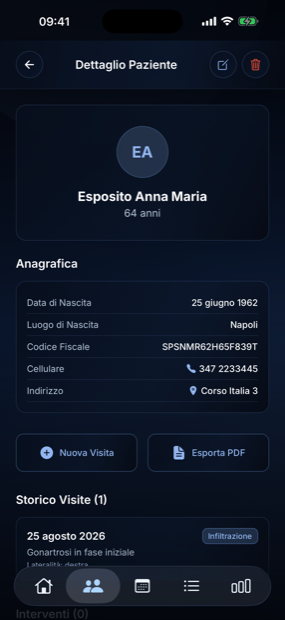
Dalla scheda di un paziente apri lo storico delle visite e degli interventi, avvii una nuova visita ed esporti in PDF il riepilogo completo.
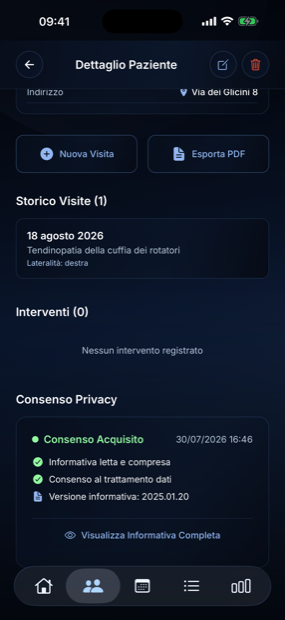
La scheda del paziente
Raccoglie i dati anagrafici, lo storico delle visite, gli interventi e lo stato del consenso privacy. Le visite che hanno previsto un'infiltrazione sono contrassegnate.
5. Il consenso privacy
Alla creazione di ogni paziente l'app presenta l'informativa e raccoglie il consenso al trattamento dei dati sanitari, con firma sullo schermo. Non è un passaggio saltabile: senza consenso il paziente non viene registrato.
Di ogni consenso restano memorizzati la data e l'ora, la versione dell'informativa firmata e la firma stessa, così puoi sempre dimostrare cosa è stato sottoscritto e quando. Dalla scheda del paziente puoi rivedere l'informativa nella versione che ha firmato.
Il titolare del trattamento dei dati dei pazienti sei tu L'app mette a disposizione lo strumento per raccogliere il consenso, ma la responsabilità di usarlo correttamente, e di conservare i dati per il tempo giusto, resta del professionista.
6. Agenda e appuntamenti
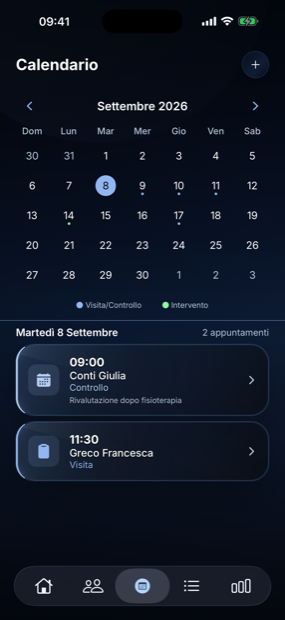
Il calendario segna con un puntino i giorni che hanno appuntamenti: azzurro per visite e controlli, verde per gli interventi. Toccando un giorno vedi sotto l'elenco delle ore.
Il + in alto apre un nuovo appuntamento. Nel campo paziente inizia a scrivere: se la persona è già in anagrafica te la propone e la collega. Se non c'è, scrivi comunque il nome e salva: l'appuntamento viene registrato lo stesso, con l'etichetta da registrare.
Quando poi quella persona arriva davvero, tocca l'appuntamento: si apre la creazione del paziente con nome e cognome già compilati, e a registrazione conclusa l'appuntamento si collega alla nuova scheda da solo.
7. Visite
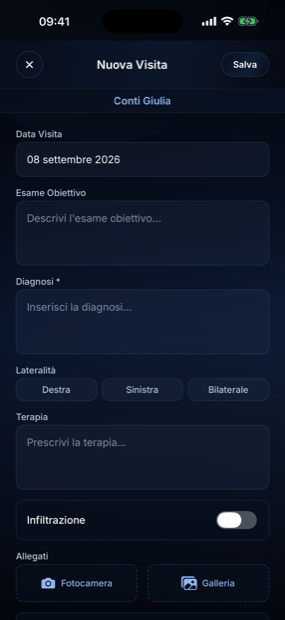
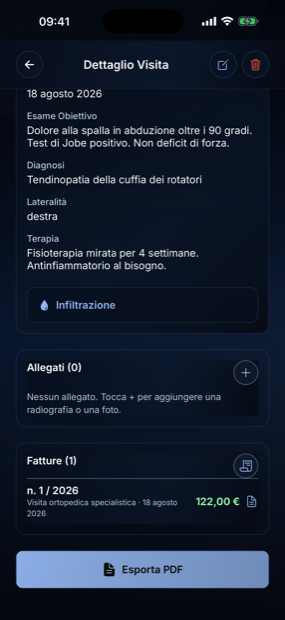
Una visita si apre dalla scheda del paziente con Nuova Visita. I campi sono quelli del referto: esame obiettivo, diagnosi (obbligatoria), lateralità e terapia.
Infiltrazioni
Attivando l'interruttore Infiltrazione scegli la molecola tra quelle del tuo elenco. Alla prima infiltrazione di un ciclo l'app raccoglie il consenso informato alla terapia infiltrativa, con sostanza, numero di sedute e articolazione: è obbligatorio e senza firma la visita non si salva. Il consenso vale per l'intero ciclo, quindi per le sedute successive sulla stessa articolazione non viene richiesto di nuovo.
A visita salvata puoi esportare il referto in PDF e, se serve, emettere la fattura.
8. Allegati e radiografie
A ogni visita puoi allegare immagini: tocca il + nella sezione Allegati. Puoi aggiungerle sia al momento sia in seguito, che è il caso tipico delle lastre, che arrivano dopo.
Il menu distingue tra una foto normale e una radiografia: le radiografie vengono conservate ad alta risoluzione, perché una lastra compressa perde il dettaglio che serve a leggerla.
Scattare col telefono mentre lavori dal computer
Se stai usando l'app dal browser di un computer, che non ha una fotocamera utile, scegli Scatta dal telefono (QR): appare un codice QR, lo inquadri con la fotocamera del telefono, scatti, e la foto compare sul computer dopo pochi secondi. Il codice contiene solo l'identificativo della visita, nessun dato del paziente.
9. Lista d'attesa
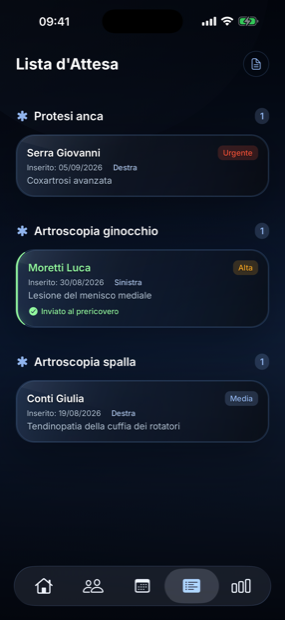
I pazienti in attesa di intervento, raggruppati per tipo e ordinati per priorità: urgente, alta, media, bassa. Ogni voce può passare allo stato inviato al prericovero e infine a effettuato.
Per ogni paziente in lista puoi annotare allergie, patologie e terapie in corso, così quando arriva il momento del ricovero le informazioni sono già lì. L'intera lista si esporta in PDF.
10. Fatture
Dal dettaglio di una visita puoi emettere la fattura per quella prestazione. Inserisci descrizione e importo: il resto lo calcola l'app.
- Il numero è progressivo per anno e riparte da 1 il primo gennaio. Lo assegna il sistema, non tu, e non lascia buchi.
- La marca da bollo di 2,00 € viene aggiunta automaticamente quando l'importo supera 77,47 €.
- La fattura riporta l'esenzione IVA per le prestazioni sanitarie e uno spazio per applicare fisicamente la marca.
- I dati tuoi e del paziente vengono congelati al momento dell'emissione: se il paziente trasloca, la ristampa di una vecchia fattura riporta comunque l'indirizzo di allora, com'è giusto che sia.
Una fattura emessa non si cancella: si annulla, e il numero resta occupato. È il comportamento richiesto dalla normativa.
11. Statistiche
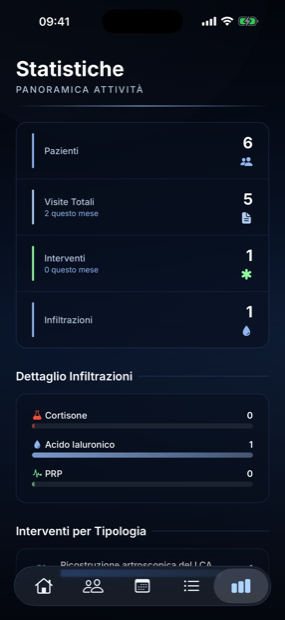
Una panoramica della tua attività: numero di pazienti, visite totali e del mese, interventi, infiltrazioni suddivise per tipo di molecola e interventi per tipologia.
12. I tuoi dati e la sicurezza
I dati sono conservati su server europei e sono visibili soltanto al tuo account: la separazione è imposta dal database stesso, non dall'app, quindi nessun altro professionista può vedere i tuoi pazienti nemmeno per errore.
La password non è mai conservata in chiaro. Se attivi l'accesso biometrico, le credenziali restano nell'area protetta del dispositivo.
Dalle Impostazioni puoi eliminare l'account in qualsiasi momento: l'operazione cancella definitivamente il profilo, i pazienti, le visite e i file caricati. È irreversibile, quindi prima esporta in PDF quello che ti serve conservare.
13. Domande frequenti
Posso usare l'app da computer?
Sì. Esiste una versione web che funziona dal browser con lo stesso account e gli stessi dati. È comoda per scrivere referti lunghi con la tastiera; per fotografare una lastra si usa il telefono, anche tramite il codice QR descritto sopra.
I dati si sincronizzano tra telefono e computer?
Sì, sono gli stessi dati: quello che scrivi da una parte lo trovi dall'altra. Serve però una connessione a internet — l'app avvisa quando sei offline, perché in quel caso le modifiche non verrebbero salvate.
Perché non riesco a salvare una visita con infiltrazione?
Perché manca il consenso informato alla terapia infiltrativa, che è obbligatorio. Compila sostanza, numero di sedute e articolazione, fai firmare il paziente e la visita si salva. Per le sedute successive dello stesso ciclo non verrà richiesto di nuovo.
La fattura esce senza i miei dati fiscali
Vanno compilati una volta sola in Impostazioni: partita IVA, codice fiscale, numero di albo, indirizzo dello studio, telefono ed email. Le fatture già emesse conservano i dati che c'erano al momento dell'emissione e non si aggiornano da sole.
Ho registrato un appuntamento per una persona che non è tra i miei pazienti
È previsto: l'appuntamento resta in agenda con l'etichetta da registrare. Quando vuoi creare la scheda, toccalo e troverai il modulo già compilato con il nominativo; a registrazione fatta l'appuntamento si collega da solo.
Come esporto una cartella per consegnarla al paziente?
Dalla scheda del paziente, con Esporta PDF, ottieni il riepilogo completo con la tua intestazione. Anche la singola visita, l'intervento e la lista d'attesa hanno la loro esportazione.
14. Assistenza
Se qualcosa non funziona o hai una richiesta, scrivi: rispondiamo in italiano, di norma entro due giorni lavorativi. Per aiutarci a capire il problema, indica cosa stavi facendo, cosa ti aspettavi e cosa è successo invece; se puoi, allega uno screenshot.
Viale della Pace 61
Mosciano Sant'Angelo (TE)
Non inviare dati dei tuoi pazienti Per una richiesta di assistenza non servono, e ci obbligherebbero a trattare dati sanitari che non ci competono. Se devi mostrare una schermata, copri i nominativi.